Cách tạm dừng cập nhật windows 11 ai cũng làm được
Nếu bạn đang cảm thấy gần đây Windows 11 có nhiều bản cập nhật bị lỗi hoặc bạn cảm thấy phiền mỗi khi nó cập nhật windows thì chúng ta có thể tắt cập nhật tạm thời Windows 11 đi đấy. Và đó cũng chính là nội dung của bài viết ngày hôm nay.
Cách tạm dừng cập nhật windows 11
Hiện nay Windows 11 cung cấp tùy chọn cho phép bạn tạm dừng cấp nhật Windows lên tới 5 tuần liền, một khoảng thời gian vừa đủ để bạn cảm thấy nghỉ ngơi. Các bước thực hiện như sau:
Bước 1: Nhấn Windows + I để mở ứng dụng cài đặt Setting lên. Bên trái là danh sách các mục và dưới cùng bạn sẽ nhìn thấy mục Windows Update, mở nó ra.
Bước 2: Trong mục này bạn sẽ nhìn thấy mục Pause Update (Tạm dừng cập nhật). Khi bạn nhấn vào noó sẽ hiện một Menu bảng chọn cho bạn pause for 5 weeks (Tạm dừng update 5 tuần).
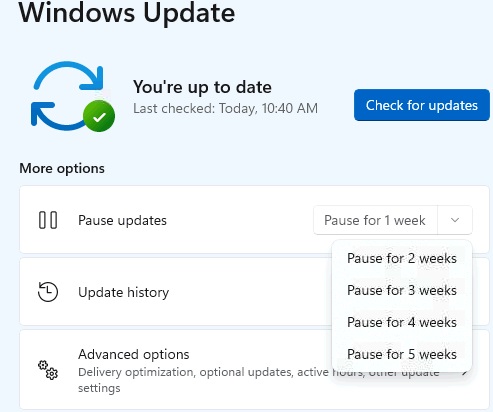
Bạn chọn thời gian tạm dưng và bạn muốn. Vậy là xong rồi đấy. Chỉ vậy thôi
Tương tự: 5 Cách tắt update trên Windows 11, chặn tự động cập nhật
Tạm dừng cập nhật Windows vô thời hạn
Trong Windows 11 có một dịch vụ chạy ngầm có chức năng cập nhật và kiểm tra cập nhật Windows 11. Các bước thực hiện để tắt tính năng này đi như sau:
Bước 1: Nhấn Windows + S để mở bảng tìm kiếm. Gõ tìm kiếm chữ service rồi Enter.
Bước 2: Phần mềm quản lí các dịch vụ đó hiện ra, bạn cuộn xuống dưới cùng sẽ nhìn thấy một service tên là Windows Update.
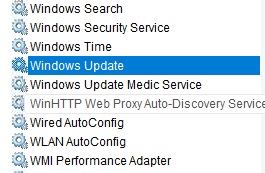
Bước 3: Nháy đúp chuột vào nó để mở phần thiết lập cho dịch vụ này. Một cửa sổ mới hiện ra. Tại mục Service status thì bạn nhấn nút Stop. Mục Startup Type thì bạn chọn Disabled.
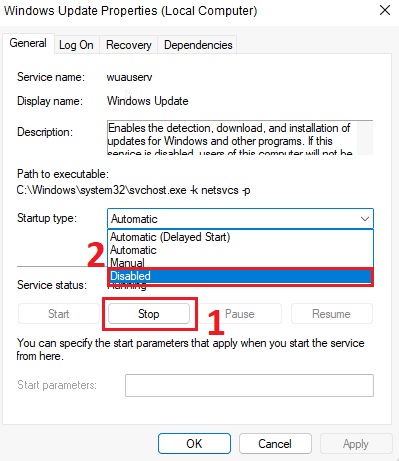
Nhấn Ok để lưu và thoát các chương trình. Như vậy là bạn đã tạm dừng thành công rồi đấy. Khi nào cần bật lại thì chỉ cần làm ngược lại là được.
- Cách sửa lỗi không tắt được máy tính Win 11/10/7, lỗi tắt nguồn laptop PC
- Cách vô hiệu hóa Touchpad, tắt chuột cảm ứng laptop Windows 11
- Sửa lỗi Unikey không gõ được tiếng việt trên Photoshop, outlook, premiere, audition, autocad
- Lỗi máy tính không ngủ Sleep được trên Windows 11
- Cách mở Control Panel trên Windows 11, 10 và hiển thị lên Desktop