Ngăn Windows 11 tự động cập nhật ứng dụng driver dễ dàng
Để cho Windows 11 tự động tải những phần mềm driver sau khi cài đặt windows là tốt những không phải lúc nào chúng ta cũng cần. Vì một lí do nào đó mà bạn cần phải tắt tính năng này đi thì sau đây là hướng dẫn chi tiết dành cho bạn.
Cách ngăn Windows 11 tự động cập nhật ứng dụng
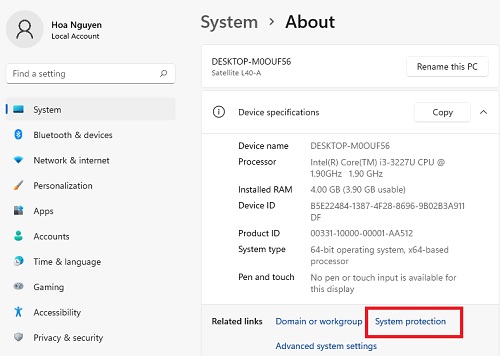
Bước 1: Chuột phải vào This PC và chọn Properties hoặc Nhấn Windows + S rồi tìm kiếm chữ “About your PC“. Bạn sẽ nhìn thấy mục System protection. Mở nó ra.
Bước 2: Một hộp thoại System properties đã hiện ra và bạn nhấn sang tab Hardware. Mở mục Device installation Settings.
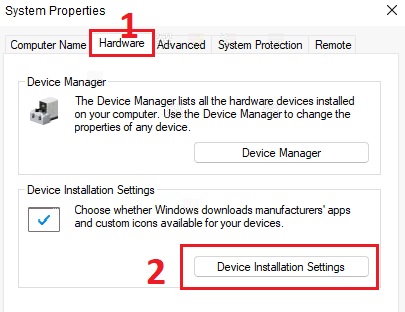
Đây là các bước để ngăn Windows cập nhật driver tự động chứ không phải ngăn windows 11 update đâu nhé.
Bước 3: Cửa sổ mới hiện ra, nó hỏi bạn có muốn tự động download cập nhật phần mềm ứng dụng và tùy chọn biểu tượng cho thiết bị của bạn/ Bạn chọn mục No (Your device might not work as expected) để tắt.
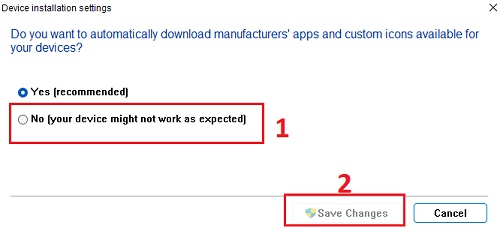
Nhấn nút Save Changes để lưu cài đặt. Sau này có muốn bật lại thì chỉ cần chọn lại Yes là xong. Ngoài ra bạn cũng có thể tắt Windows Update thì ứng dụng cũng không được tự động cài đặt nữa đâu nhé.
- Cách kiểm tra phiên bản windows 11/10/7 đang cài đặt trên máy tính của bạn
- Cách đổi tên hiển thị trên máy tính Windows 11, 10 và win 7
- Sửa lỗi màn hình máy tính bị ám vàng, xanh, đỏ Windows 11, 10
- Cài đặt chất lượng, quản lí âm thanh trên Windows 11 nghe hay hơn
- Cách đổi tên User trên windows 11, đổi thư mục User Profile